Conformément au règlement de la FFT, il est possible de visualiser, à tout moment de la partie, le pli précédent. L’ordre de présentation des joueurs est tel que le pli a été joué. Le nom du Preneur est sur fond noir et le gagnant du pli est encadré en rouge.
2) Statistiques
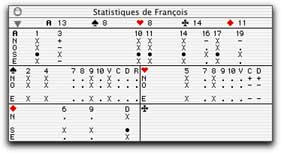
Cette fenêtre permet de visualiser le compte des cartes déjà jouées dans chaque couleur (ligne supérieure), les cartes restant en jeu et les conclusions de l’ordinateur durant la partie concernant la possession ou non des cartes par les joueurs:
• signifie que le joueur possède cette carte.
X signifie que le joueur ne possède pas cette carte.
+ signifie que le joueur a probablement cette carte.
- signifie que le joueur n’a probablement pas cette carte.
Pour chaque couleur, ne sont affichées que les cartes restant en jeu. Dans la colonne des joueurs (N, O, S, E), si la lettre d’un joueur n’apparaît pas, c’est qu’il coupe cette couleur.
L’utilisateur peut choisir d’afficher uniquement la ligne supérieure du décompte des cartes tombées ou bien à l’aide du triangle d’afficher la totalité des statistiques.
3) Score
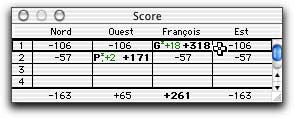
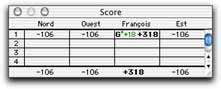
Le score du tournoi en cours est affiché.
La case du Preneur comporte les indications suivantes:
• une lettre (Petite,Garde,Sans,Contre) symbolisant l’enchère.
• la signalisation des éventuelles primes:
Haut
Petit au bout
Milieu
Chelem
Bas
Poignée
(simple) (double) (triple)
Un symbole de prime en vert indique que celle-ci est en faveur du Preneur, en rouge au dépend du Preneur.
A noter que le symbole d’un chelem annoncé et réussi sera en jaune (or !).
• le nombre de points indiquant de combien le Preneur a réussi (en vert) ou chuté (en rouge) son contrat.
• le total des points gagnés ou perdus selon l’enchère et les éventuelles primes.
Ainsi par exemple, dans la 1ère partie ci-dessous, le Preneur a réussi sa Garde de 18 points avec le Petit au bout, lui rapportant un total de 318 points. Dans la deuxième partie, le Preneur a réussi une Prise de 2 points avec une simple Poignée et le Petit au bout, cela lui ayant rapporté 171 points.
Grâce à cette fenêtre, il est possible de visualiser toutes les parties et donnes précédentes: il suffit de cliquer sur la ligne voulue dans le cas d’un tournoi en donnes libres, ou sur la ligne et la colonne voulues dans celui d’un tournoi duplicate. Bref comme dans un tableur... pour jeu de Tarot !
Les fenêtres Partie et Donne seront modifiées suivant la partie sélectionnée et, lors d’une impression, c’est cette partie sélectionnée qui sera imprimée.
Lorsqu’une partie est sélectionnée, l’option COPIER du menu EDITION est active. Elle permet de faire un Copier/Coller avec l’Éditeur de donnes.
Pour revenir à la partie en cours, il suffit de cliquer sur la ligne ou case d’une partie qui n’a pas encore été jouée.
4) Partie
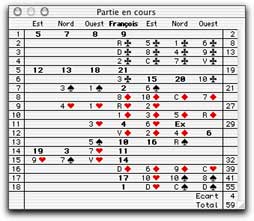
La partie en cours, ou sélectionnée dans la fenêtre score, est affichée avec, indiquée dans la colonne de droite, l’addition des points marqués par le Preneur. Les points de l’Écart ne sont comptabilisés qu’à l’issue du dernier pli.
Cette fenêtre peut être imprimée: menu FICHIER, option IMPRIMER.
5) Donne
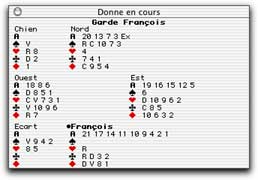
La donne en cours, ou sélectionnée dans la fenêtre score, est affichée.
Cette fenêtre peut être imprimée: menu FICHIER, option IMPRIMER.




 (simple)
  (double)
  (triple)